셀 오버레이
데이터바·히트맵·강조·아이콘셋으로 값 셀을 시각화하는 방법을 설명한다.
셀 오버레이는 값 셀 위에 시각적 장식을 겹친다. 소계·총계 옆 별도 열·행을 만드는 피벗 시리즈와는 다르다.
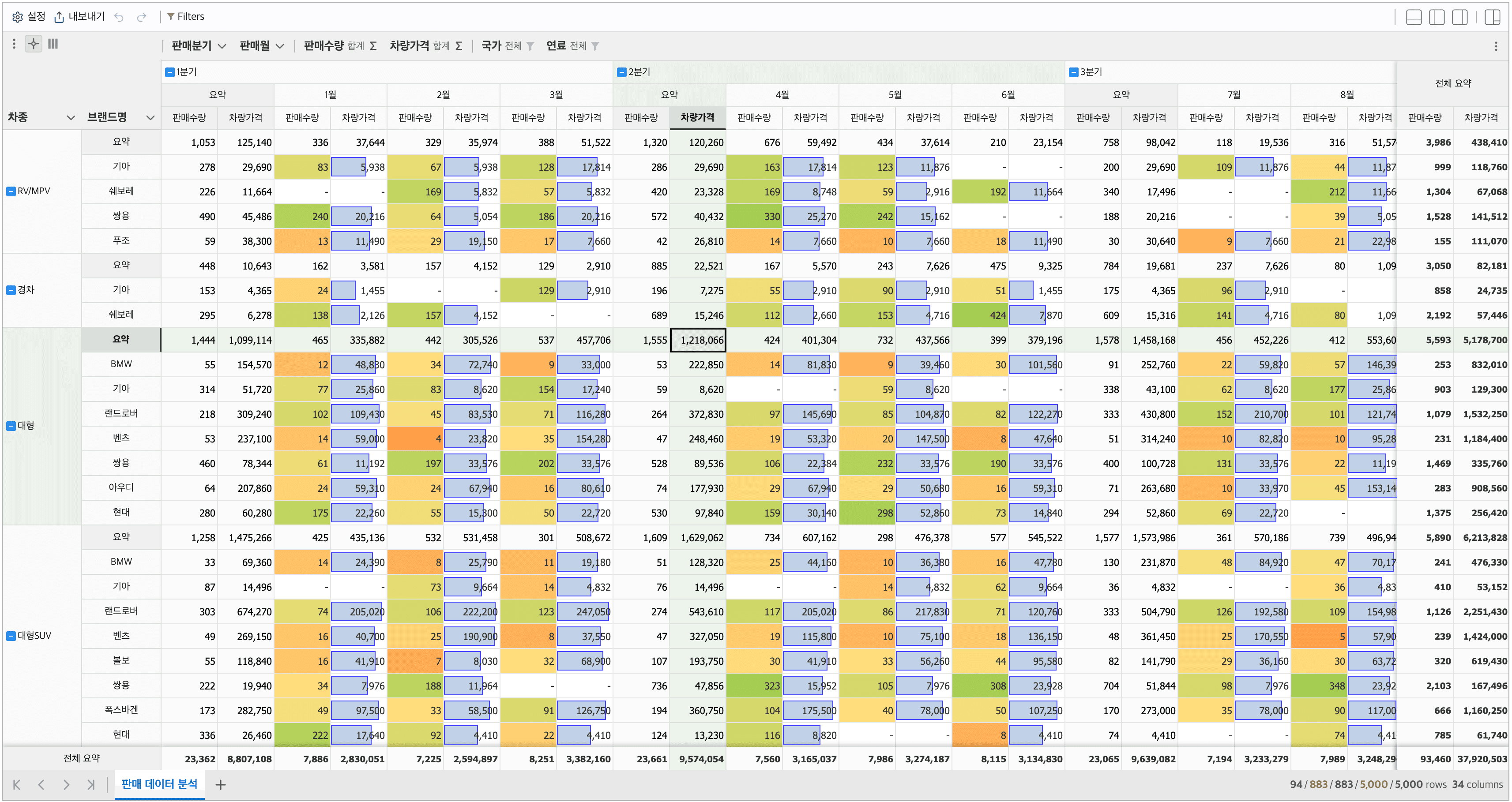
지정 위치
값 필드 옵션인 PivotValueFieldOptions에서 설정한다.
각 옵션은 필드별로 독립 적용되며, 4가지 형태를 동시에 활성화할 수 있다.
| 속성 | 옵션 타입 | 역할 |
|---|---|---|
dataBar | PivotDataBarOptions | 값 크기를 막대로 표시 |
heatmap | PivotHeatmapOptions | 값 구간에 따라 배경색 |
highlight | PivotHighlightOptions | 조건에 맞는 셀 강조 |
icon | PivotIconOverlayOptions | 구간별 아이콘셋 |
기본값은 visible: false이다. 사용하려면 **visible: true**로 설정한다.
강조(highlight) 기능은 visible 옵션과 함께 rules가 작성되어 있어야 적용된다.
fields: {
  rows: ['차종', '브랜드명'],
  columns: ['판매분기', '판매월'],
  values: [
    {
      name: '판매수량',
      heatmap: { visible: true, logBase: 10 },
    },
    {
      name: '차량가격',
      dataBar: { visible: true, logBase: 10, borderColor: '#44f' },
    },
  ],
}
적용 범위 · 비교 범위
4가지 오버레이 모두 cellScope 및 compareScope 옵션을 사용한다.
| 옵션 | 의미 | 기본값 |
|---|---|---|
cellScope | 오버레이를 표시할 셀 종류 | 'value' |
compareScope | 막대 길이·색·순위 등을 비교할 그룹 | 'all' |
cellScope
| 값 | 설명 |
|---|---|
'value' | 상세(leaf) 셀만 |
'subtotal' | 소계만 |
'total' | 총계(grand)만 |
'all' | 전부 |
| 배열 | 조합. 예: ['value', 'subtotal'] |
소계·총계는 값이 커서, 상세와 한 범위로 정규화하면 상세 셀이 거의 보이지 않을 수 있다.
cellScope: 'all'을 사용하는 경우, 데이터 왜곡을 방지하기 위해 compareScope 옵션에 'level'을 지정하는 것을 권장한다.
heatmap: {
  visible: true,
  cellScope: 'all',
  compareScope: 'level',
}
compareScope
| 값 | 설명 |
|---|---|
'all' | 적용 대상을 한 덩어리로 비교 |
'row' | 행마다 따로 |
'column' | 열마다 따로 |
'level' | 상세 / 소계 / 총계끼리 분리 |
'rowGroup' | 같은 직속 부모 행의 형제끼리 |
'columnGroup' | 같은 직속 부모 열의 형제끼리 |
| 배열 | 교차 그룹. 예: ['rowGroup', 'column'] |
자주 쓰는 패턴이다.
| 목적 | 설정 예 |
|---|---|
| 표 전체에서 top N | compareScope: 'all' |
| 각 행마다 top N · 행별 히트맵 | compareScope: 'row' |
| 각 열마다 비교 | compareScope: 'column' |
| 부모 그룹(예: 차종) 안 형제끼리 | compareScope: 'rowGroup' |
| 그룹 × 열 | compareScope: ['rowGroup', 'column'] |
강조의 절대값 규칙(greater, between 등)에는 compareScope가 쓰이지 않는다.
통계 규칙(top, aboveAvg 등)과 데이터바·히트맵·아이콘셋 설정 시에만 유효한다.
데이터바 (dataBar)
셀 값의 상대 크기를 가로 막대로 보여 준다.
| 속성 | 설명 |
|---|---|
color / negativeColor | 양수·음수 막대 색 (기본 #638ec6 / #ff6347) |
alpha | 투명도 0~1 (기본 0.4) |
barOnly | true면 숫자 텍스트를 숨기고 막대만 |
gradient | 그라데이션 막대 |
bidirectional | 기준값(baseValue, 기본 0) 기준 좌·우 막대 |
boundsMode · minValue · maxValue | 정규화 경계 (ValueBoundsMode) |
outOfRange | 'clamp'(기본) | 'hide' — 범위 밖 처리 |
logBase | 1보다 큰 값을 지정할 경우 로그 스케일 적용 |
{
  name: '취업자',
  dataBar: {
    visible: true,
    cellScope: 'all',
    compareScope: ['level'],
    color: '#2171b5',
  },
}
히트맵 (heatmap)
값 구간에 따라 셀 배경색을 칠한다.
| 속성 | 설명 |
|---|---|
colors | 낮→고 그라데이션. 2~3개 색 배열 |
midValue | 3색일 때 중간점 (boundsMode로 해석). 생략 시 중점 |
nullColor | null/undefined 셀 색 |
boundsMode · minValue · maxValue · outOfRange · logBase | 데이터바와 동일 계열 |
colors를 생략하면 측정값 순서에 따른 기본 팔레트가 적용된다.
{
  name: '고용률',
  heatmap: {
    visible: true,
    cellScope: 'all',
    boundsMode: 'value',
    minValue: 40,
    midValue: 57,
    maxValue: 75,
    colors: ['#ffffff', '#a1d99b', '#006d2c'],
  },
}
강조 (highlight)
조건에 맞는 셀에 스타일·아이콘을 적용한다.
rules 배열과 ruleMode('first' | 'last' | 'all', 기본 'first')로 다중 규칙을 제어한다.
규칙 유형
| 구분 | type | value |
|---|---|---|
| 비교 | greater · greaterEqual · less · lessEqual · equal · notEqual | 기준값 1개 |
| 범위 | between · notBetween | [하한, 상한] |
| 목록 | in · notIn | 숫자 배열 (API) |
| 순위 | top · bottom | N개 |
| 비율 | topPercent · bottomPercent | 0~100 |
| 평균 | aboveAvg · belowAvg | 불필요 |
규칙마다 style(PivotCellStyle), className, 개별 cellScope / compareScope를 둘 수 있다.
규칙의 cellScope는 오버레이 cellScope의 부분집합만 유효한다.
{
  name: '판매수량',
  highlight: {
    visible: true,
    compareScope: ['rowGroup', 'column'],
    rules: [
      {
        type: 'top',
        value: 2,
        cellScope: ['value'],
        style: { backgroundColor: 'rgba(255,0,0,0.3)' },
      },
    ],
  },
}
아이콘셋 (icon)
값 구간에 따라 아이콘을 표시한다.
| 속성 | 설명 |
|---|---|
iconSet | 빌트인 세트 이름 (기본 'arrows-3') |
divideMode | 'percent'(기본) | 'percentile' | 'value' — thresholds 해석 |
thresholds | 구간 경계. 길이 = 아이콘 수 − 1 |
placement | IconPlacement — 'auto' | 'start' | 'end' | 'left' | 'right' |
iconOnly | true면 텍스트 숨김 |
reversed | 높은 값부터 첫 번째 아이콘이 매핑되도록 순서 반전 |
iconSize · gap | 크기(px)·텍스트와의 간격 |
빌트인 PivotIconSet:
arrows-3 · arrows-5 · triangles-3 · traffic-3 · flags-3 · stars-3 · bars-5 · checks-3
{
  name: '판매수량',
  icon: {
    visible: true,
    iconSet: 'traffic-3',
    cellScope: 'value',
    compareScope: ['rowGroup', 'column'],
  },
}
여러 오버레이를 같이 쓸 때
같은 값 필드에 데이터바·히트맵·강조·아이콘을 함께 켤 수 있다.
| 레이어 | 우선순위 |
|---|---|
| 배경색 | 강조 backgroundColor > 히트맵 |
| 막대 | 데이터바 (히트맵과 동시 표시 가능) |
| 아이콘 | 강조 규칙 아이콘 > 아이콘셋 (데이터바 위에 표시) |
| 텍스트 숨김 | dataBar.barOnly 또는 icon.iconOnly |
값 변환이 필요하면 Show As를, 표시 텍스트만 바꾸려면 formatter를 쓴다.
화면에서 바꾸기
인스펙터의 값 필드 메뉴 또는 값 필드 열 헤더 메뉴에서 '셀 오버레이' 항목을 선택한다.
- 데이터바
- 히트맵
- 강조
- 아이콘셋
대화상자에서 적용 범위·비교 범위·색·규칙 등을 조정할 수 있다.
API로 바꾸기
const book = control.book;
const table = control.table;
const field = table.fields.getValueField('판매수량');

book.updateItem(field.dataBar, {
  visible: true,
  compareScope: 'column',
  logBase: 10,
});

book.updateItem(field.heatmap, {
  visible: true,
  colors: ['#ffe080', '#63c030'],
});

book.updateItem(field.highlight, {
  visible: true,
  rules: [
    { type: 'aboveAvg', style: { color: 'red' } },
  ],
});

book.updateItem(field.icon, {
  visible: true,
  iconSet: 'traffic-3',
});
Undo가 필요 없으면 field.dataBar.updateOptions({ … })처럼 직접 바꿀 수도 있다.
옵션 변경 규칙은 개발 가이드를 참고한다.